介绍
官方介绍:
实现下图红框效果:

基本布局
Tabs组件的页面组成包含两个部分,分别是 TabContent 和 TabBar:
- TabContent是内容页
- TabBar是导航页签栏
页面结构如下图所示:

根据不同的导航类型,布局会有区别,可以分为:
- 顶部导航(默认)
- 底部导航
- 侧边导航
Tabs
接口
创建Tabs容器。
Tabs(value?: {barPosition?: BarPosition, index?: number, controller?: TabsController})
参数:
- barPosition:
BarPosition类型,设置Tabs的页签位置。默认值:BarPosition.Start,显示在顶部
BarPosition枚举说明
Tabs页签位置枚举。
Start:
vertical属性方法设置为true时,页签位于容器左侧;vertical属性方法设置为false时,页签位于容器顶部。End:
vertical属性方法设置为true时,页签位于容器右侧;vertical属性方法设置为false时,页签位于容器底部。
子组件
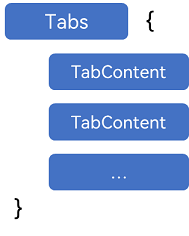
只能包含 TabContent
TabContent
接口
创建TabContent页签和内容。
TabContent()
提示:
不支持设置通用 宽度属性,其宽度默认撑满Tabs父组件。
不支持设置通用 高度属性,其高度由Tabs父组件高度与TabBar组件高度决定。
子组件
支持单个子组件。
属性
除支持通用属性外,还支持以下属性:
tabBar
设置TabBar上显示内容。
tabBar(value: string | Resource | CustomBuilder | { icon?: string | Resource; text?: string | Resource })
如果icon采用svg格式图源,则要求svg图源删除其自有宽高属性值。如采用带有自有宽高属性的svg图源,icon大小则是svg本身内置的宽高属性值大小。
设置的内容超出tabbar页签时进行裁切。
Tabs 和 TabContent 代码关系
案例
@Entry
@Component
struct Index {

  build() {
    Tabs({
      barPosition:BarPosition.End
    }){
      TabContent(){
        Text("内容-微信")
      }
      .tabBar("微信")

      TabContent(){
        Text("内容-通讯录")
      }
      .tabBar("通讯录")


      TabContent(){
        Text("内容-发现")
      }
      .tabBar("发现")


      TabContent(){
        Text("内容-我")
      }
      .tabBar("我")
    }
  }
}