介绍
小程序预览分3种:
- 模拟器预览(电脑快速看)
- 真机扫码预览(手机真实运行)
- 自动预览(改代码自动刷新手机)
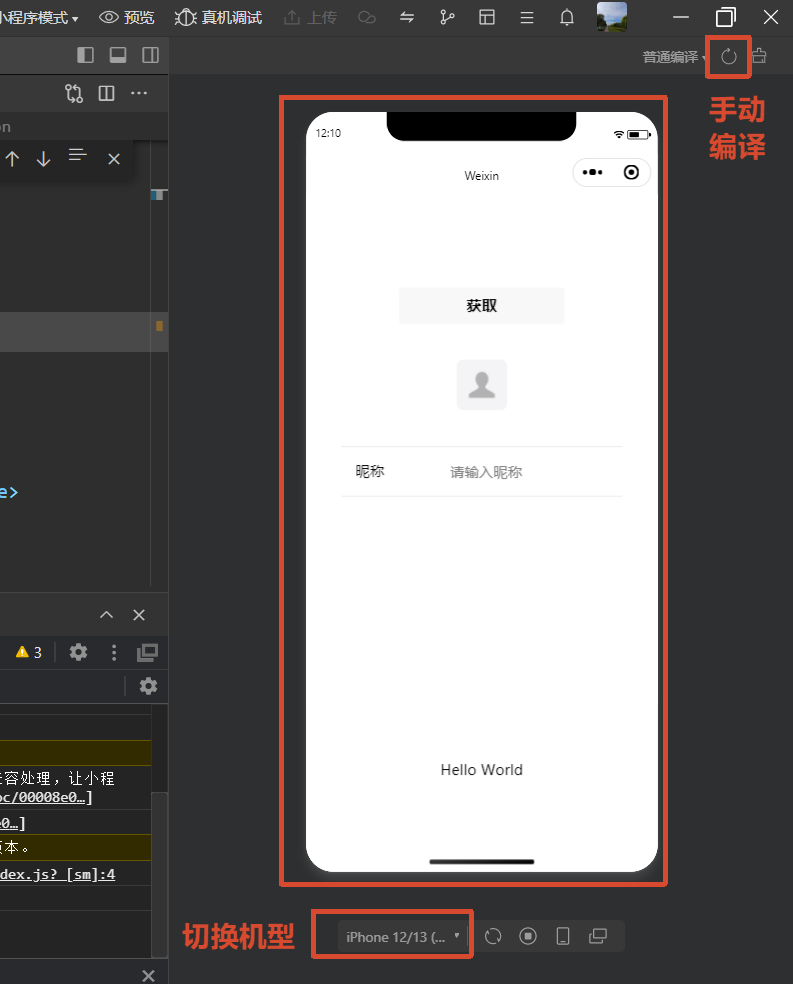
模拟器预览
- 保存代码自动编译刷新
- 切换手机型号:模拟器顶部下拉选择iPhone/安卓机型,测试不同屏幕适配
优缺点
✅ 改代码秒刷新、不用扫码、可快速看样式
❌ 和真实手机渲染、API、网络表现有差异,不能完全替代真机
真机扫码预览
最常用,手机真实效果
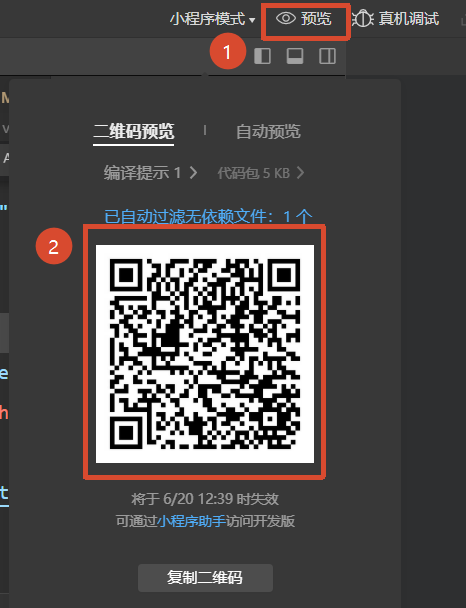
- 顶部工具栏点击 预览(手机图标按钮)
- 工具自动打包代码上传微信服务器,弹出预览二维码
- 扫码规则:
- 仅登录开发者工具的微信账号可扫;其他人扫无效
- 二维码有效期5分钟,超时需重新点预览
如下图:
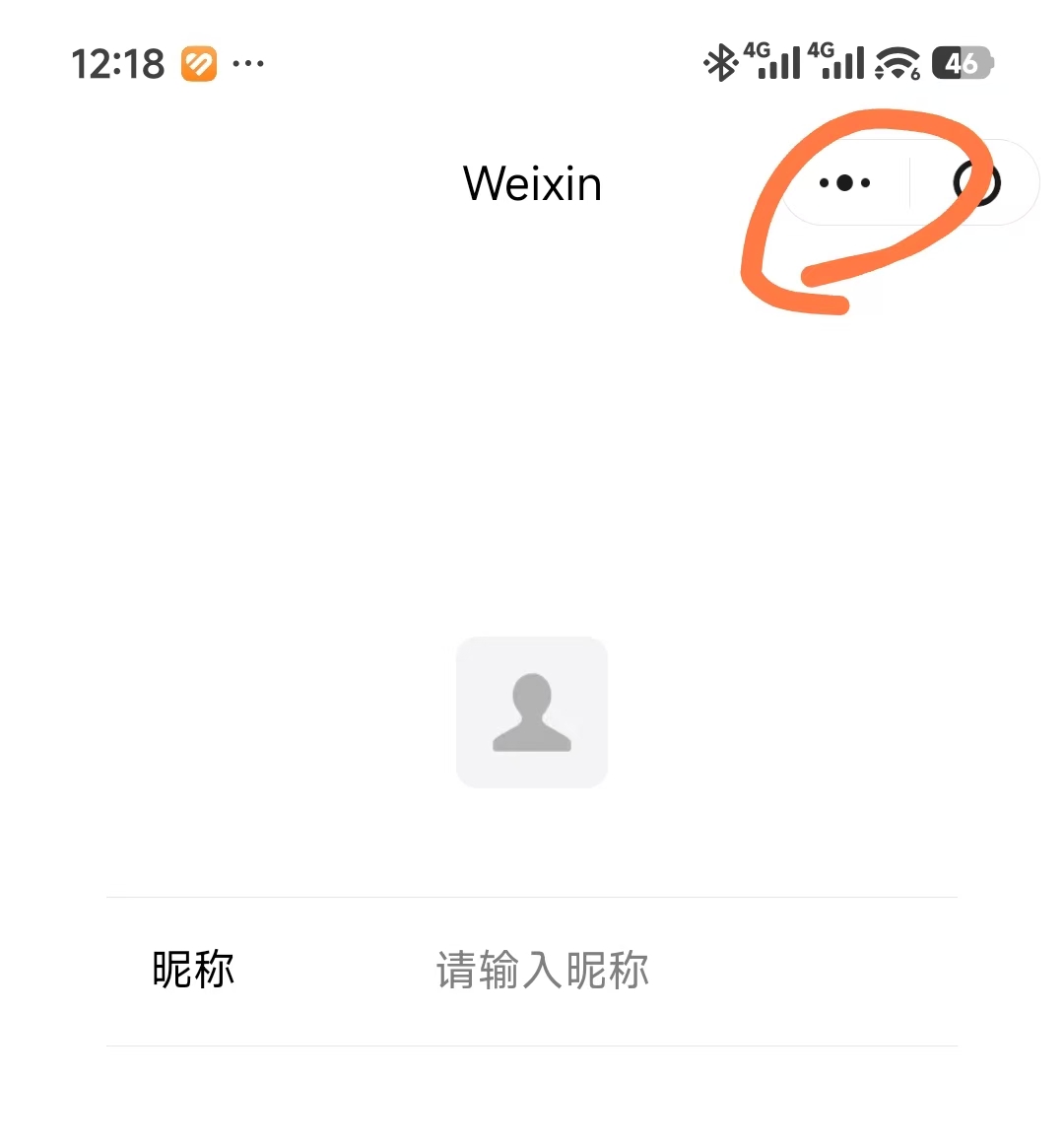
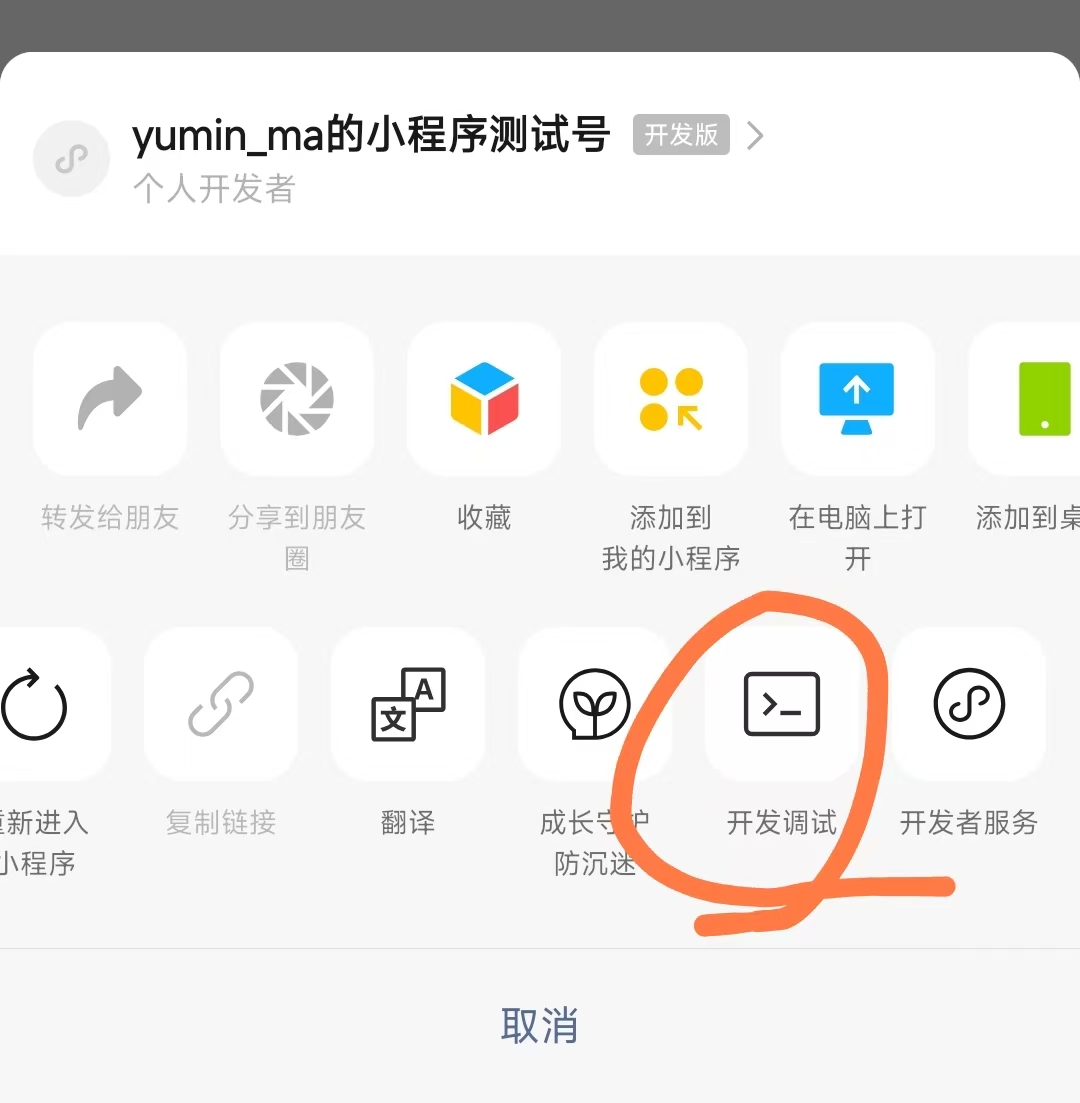
打开查看日志
手机扫描上面二维码,打开后小程序后,按照下图操作:
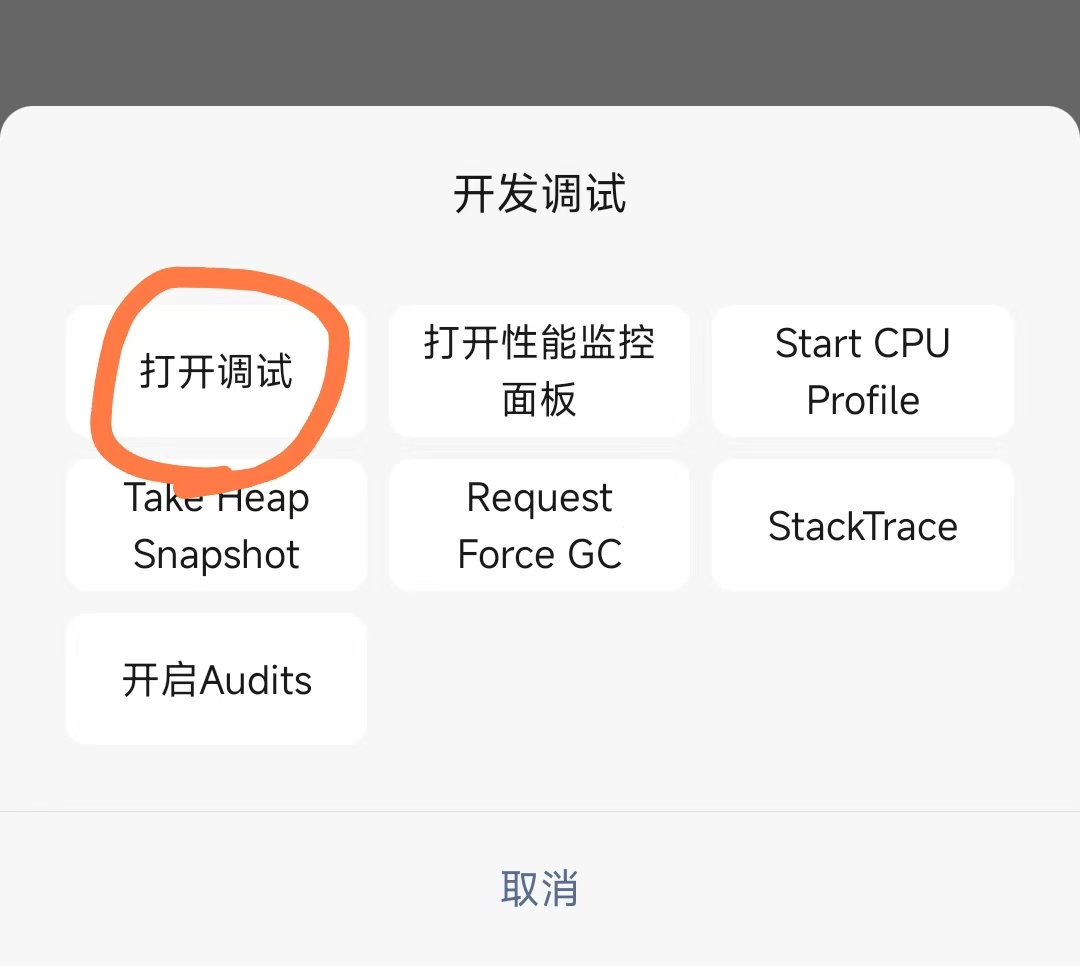
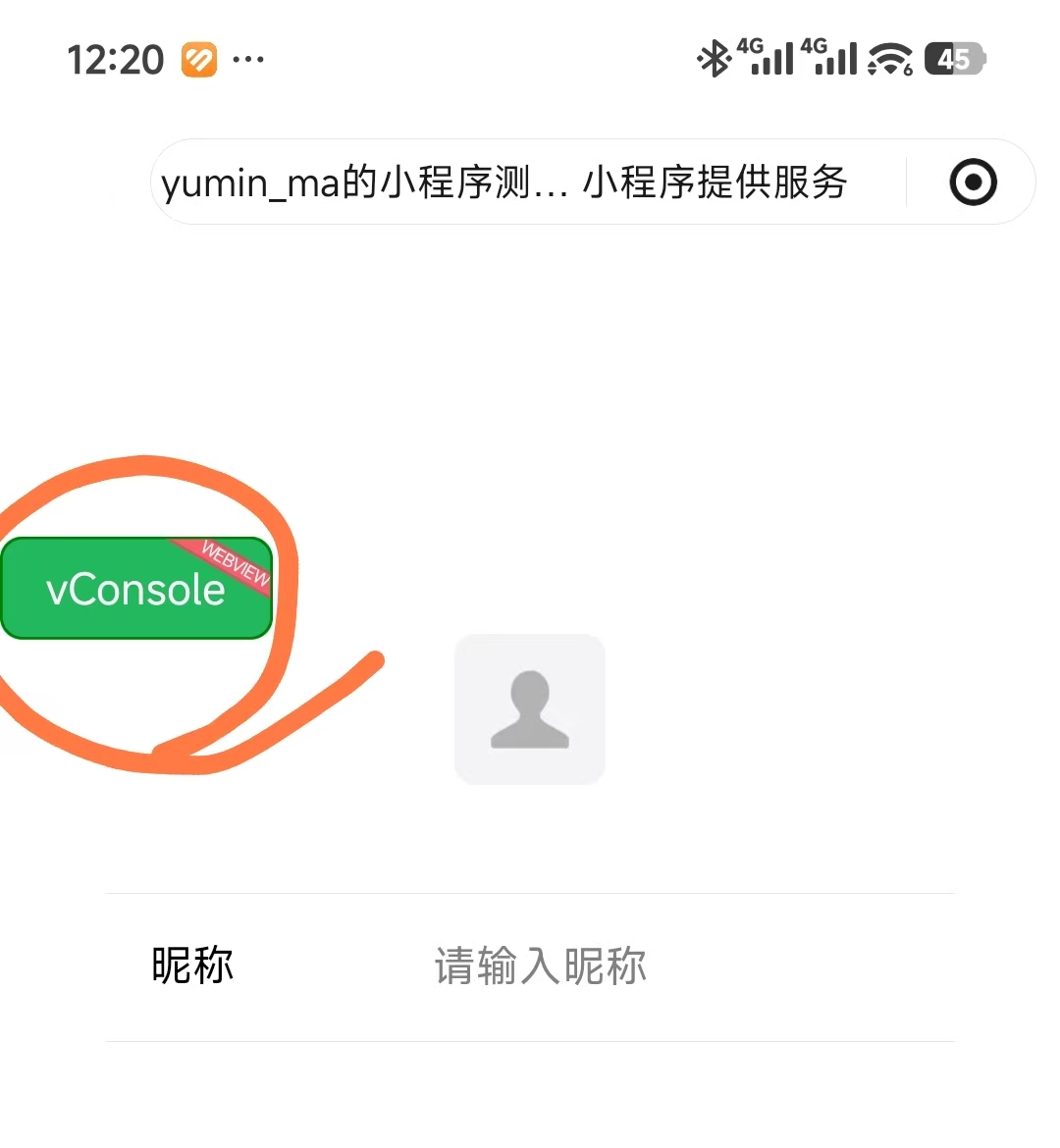
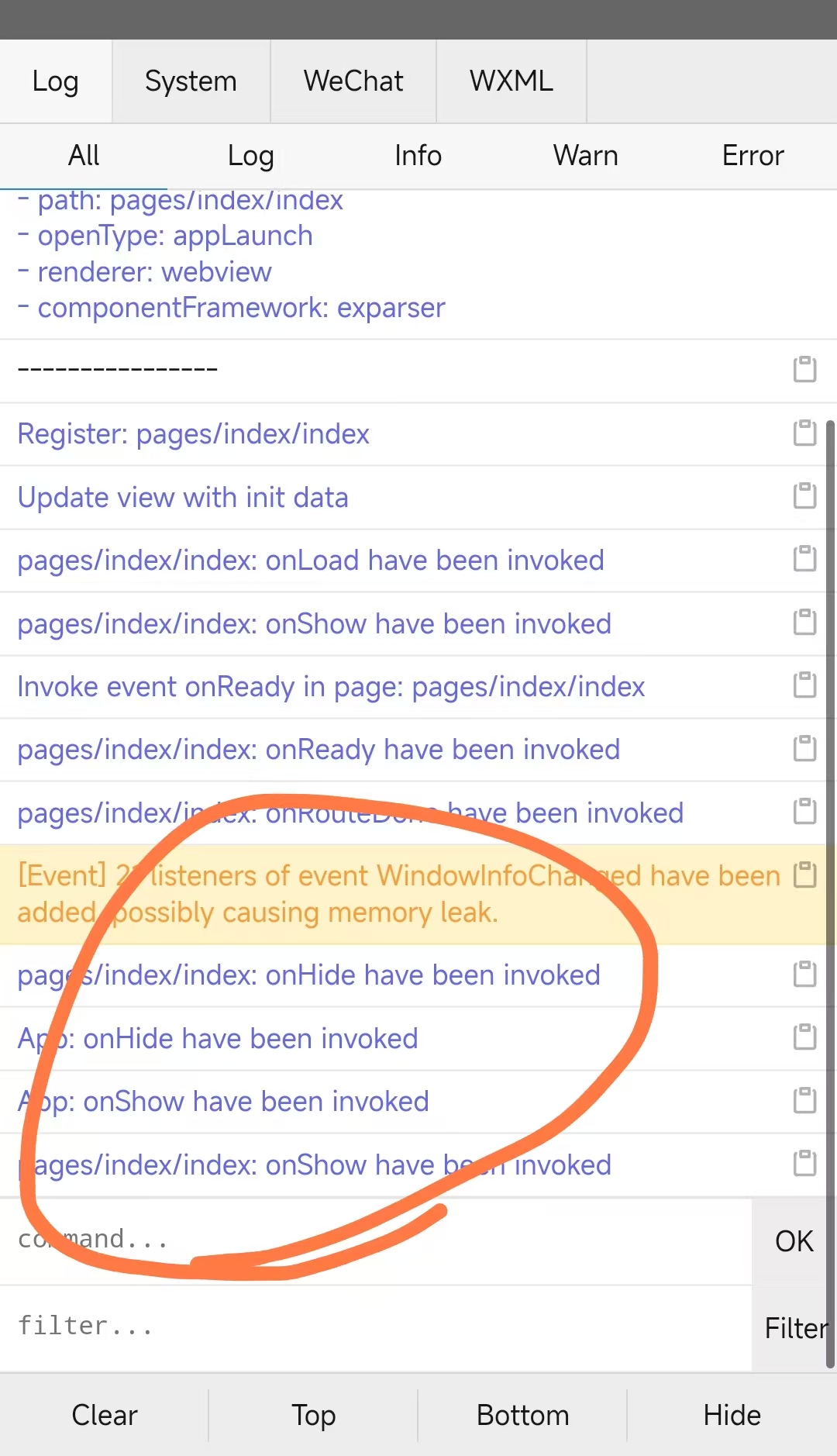
关键限制
- 代码包上限:预览单包最大4MB,超4MB会报错,需分包/压缩图片资源
- 网络请求:真机预览强制校验合法域名;模拟器勾选「不校验合法域名」仅本地生效,真机无效
- 测试号:每天预览扫码次数有限制,正式AppID无次数限制
自动预览
改代码一键刷新手机,高效开发
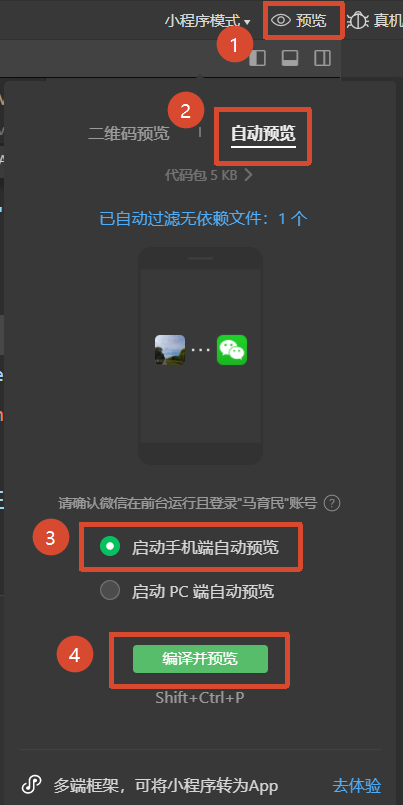
- 点击「预览」,切换标签到 自动预览
- 勾选「启动手机自动预览」,点击「编译并预览」
- 快捷键:
Ctrl+Shift+P / Cmd+Shift+P,改完代码按快捷键,手机微信自动刷新小程序
要求
- 手机微信与开发者工具登录同一个微信号
- 微信版本6.6.7以上,电脑和手机可不同局域网
真机调试
预览+远程控制台,排查真机bug
若预览页面空白、接口报错、样式错乱,用这个功能:
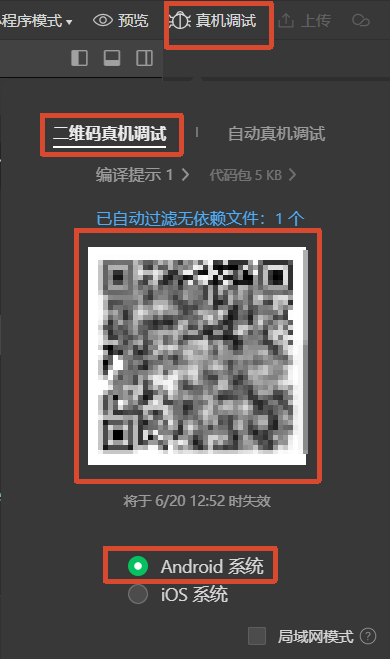
- 顶部点击 真机调试,生成调试二维码
- 手机扫码打开,手机会出现调试浮窗
- 电脑控制台实时同步手机日志、网络请求、页面数据,可断点调试
快速区分「预览」和「真机调试」
| 功能 | 用途 | 能否看日志 | 适用人群 |
|---|---|---|---|
| 预览 | 单纯看页面效果 | 手机vConsole简易日志 | 快速查看UI |
| 真机调试 | 排查接口、JS报错、渲染异常 | 电脑完整调试面板 | 开发排错 |
| 体验版 | 多人测试、产品验收 | 手机vConsole | 测试、产品、客户 |
预览常见报错&解决
代码包超过4MB
压缩图片、删除无用静态资源、启用分包加载真机请求接口404/失败,模拟器正常
登录小程序后台→开发设置,添加request/upload/download合法域名(必须HTTPS、已备案);开发临时可改用本地Mock服务扫码无反应/提示无权限
确认扫码微信是项目绑定的管理员/开发者;重新登录开发者工具模拟器和真机样式不一致
统一基础库版本;使用rpx、flex布局;避免小众CSS属性缓存不更新
工具点「清除缓存」;手机长按小程序删除,重新扫码预览